Datos personales

Mostrando entradas con la etiqueta Baduq. Mostrar todas las entradas

sábado, 4 de noviembre de 2017

BADUQ-GMC - LO QUE TAMBIÉN GUARDA AHORA GOOGLE POR TI.


BADUQ-GMC - LO QUE TAMBIÉN GUARDA AHORA GOOGLE POR TI.


Hola de nuevo.

El año pasado os traíamos una entrega "Sobre lo que Google guardaba por nosotros, la cual podéis leer aquí.

En el veíamos como al acceder a nuestra cuenta de google, teníamos la información guardada sobre las ubicaciones en las que habíamos ido, los videos que habíamos buscado o visto en youtube. También podíamos encontrarnos con los “comandos de voz” que habíamos usado, para hacer búsquedas. 

Ahora ha ido un poco más allá y almacena alguna información más…


Lo primero que haremos será entrar en nuestro navegador en la siguiente dirección: 

https://myaccount.google.com/


Si no hemos iniciado sesión, lo haremos con nuestra cuenta de Gmail que queramos usar.


Lo que vamos a tratar en esta entrada es MI ACTIVIDAD. Lo podemos encontrar en la parte inferior de la ventana.


La primera vez que entramos nos mostrará unos mensajes de bienvenida. Una vez leídos nos mostrará una ventana como la siguiente. 


Podremos ver agrupados por fechas diariamente lo que hemos buscado, las páginas visitadas, los videos vistos en youtube, y además a incorporado una nueva opción… 

Si eres de los que “dictas” a tu móvil lo que quieres escribir (en cualquier aplicación, incluido Whatsapp) te subirá a tu espacio de tu cuenta Google el fichero del audio además del texto que ha escrito. 


Como ejemplo que vemos en la siguiente imagen, la linea que os resalto es un mensaje de Whatsapp dictado y mandado a un contacto.


Como podéis observarComo podéis observar en la imagen anterior, se encuentra en la parte derecha el botón de reproducir, que si pulsamos sobre él, podremos escuchar el mensaje de voz que Google ha guardado. 

También podremos encontrar en el registro de actividad, algunas de las aplicaciones que hemos usado en nuestro dispositivo móvil. en la imagen anterior, vemos en la parte derecha, el botón de reproducir, que si pulsamos sobre él, podremos escuchar el mensaje de voz que Google ha guardado. 


ELIMINAR.


Tenemos distintas opciones para eliminar el historial de nuestra actividad. Podemos eliminar por día pulsando sobre los 3 puntos que tenemos en la parte derecha de cada fecha. Lo mismo podremos hacer con cada entrada de actividad individual guardada.


Además tenemos una opción para borrar filtrando y seleccionando por fechas, tipos, etc… Lo podemos encontrar en el menú de la parte izquierda Eliminar actividad por.


Elegiremos la fecha deseada, y el producto que queremos eliminar. Podemos eliminar todo o una de las opciones que aparece en la lista, tales como… Android, anuncios, asistente, ayuda, búsqueda, búsqueda de imágenes, voz y texto, etc… 


Y hasta aquí esta pequeña entrada. Puedes ver mas sobre lo que guarda tu cuenta en google, pulsando aquí.


Como siempre espero que os haya servido a alguien, y aquí os dejamos el video, en el cual podéis observar mejor algunas cosas de esta entrada. 


jueves, 12 de enero de 2017

PROBANDO APPS. CERRADURRA. (APPLOCK).


Hola de nuevo.


En este artículo, como en muchos otros que escribo, solamente pretendo dar mi opinión o explicar el uso, como usuario de la aplicación para que otros usuarios puedan ver, aprender, o conocer mi experiencia de dicha aplicación o App.


Hoy os vamos a hablar de esta aplicación, sencilla pero que cumple con las expectativas de más que de sobra.

Se trata de algo muy sencillo. Si quieres que algunas aplicaciones de tu móvil, se pueda solo abrir por la persona que conoce la contraseña, patrón o con una huella digital.

Lo bueno es que tú puedes elegir que aplicaciones o funcionalidades del dispositivo que deberán usar este método para poder acceder a la misma.

Por ejemplo, quieres proteger tus SMS, tus correos, mensajería. O proteger para realizar llamadas, activar la Wifi o el uso de la cámara. Y todo lo demás se pueda usar sin tener que solicitar la “llave” asignada (contraseña, patrón o huella digital), pues con esta App puedes hacerlo.

Lo primero que haremos será descargarnos la aplicación que puedes encontrar en la página de su autor Domobile Lab o bien desde Play Store.

También podemos buscarla directamente desde nuestro dispositivo en el Play.


Una vez buscada, podremos ver en la imagen siguiente, la aplicación en concreto.


Una vez que estemos dentro simplemente pulsaremos sobre INSTALAR.     


Una vez instalada la aplicación, y la primera vez que la abramos, lo primero que nos preguntará es la contraseña, patrón o huella que vamos a usar para proteger, nuestras aplicaciones deseadas. 


Lo que nos vamos a encontrar al abrir la aplicación es la pantalla principal:     


En la parte central, dispondremos de un listado con todas las aplicaciones y funcionalidades que queramos bloquear o desbloquear. Con pulsar sobre el candado, bloquearemos / desbloquearemos la función elegida. Como podéis observar en la imagen anterior, la aplicación Google Play Store se encuentra protegida y las tres siguientes desprotegidas de contraseña.
Esto quiere decir, que las funciones que aparezcan con el candado cerrado, solicitará contraseña (patrón o huella) para poder entrar en ellas.

Otras de las funciones interesantes que os voy a comentar es la de PERFILES.


Desde aquí podremos crear, activar y modificar los perfiles de usuarios “invitados”. Supongamos que queremos que nuestro hermano pequeño, pueda usar por ejemplo solo la cámara de fotos, o la aplicación de YouTube, o algún juego en concreto. Pues desde aquí podremos elegir las funcionalidades que pueda usar.


También desde la pantalla principal en la parte inferior, podremos tener acceso a otras opciones de protección, como pueda ser:

 PERFILES (lo mismo que lo anterior)


 GUARDAR UN PERFIL NUEVO

 BLOQUEO POR TIEMPO. Para BLOQUEAR en determinadas horas y/o días.


 BLOQUEO POR UBICACIÓN.


Otras de las opciones que merece la pena comentar, es las opciones del menú PROTEGER, que podremos encontrar en el menú principal.


Desde aquí podremos encontrar varias opciones interesantes. Tenemos 3 menús principales con distintas alternativas.

- SECURITY.
- GENERAL.
- MAGIA.


Nosotros vamos a centrarnos en la opción de MAGIA, pues os dejamos a vosotros el resto para “trastear” un poquito.

Desde MAGIA, podemos ocultar la aplicación para que no se pueda ver desde el móvil a simple vista. Tendremos 2 métodos para poder abrir la aplicación sin usar su “icono”, que es entrando en una dirección web, o lo más efectivo (para mi modo de verlo) es la del teclear unos dígitos desde el teclado para realizar las llamadas.

Otra cosa que podemos encontrarnos en el menú de MAGIA es la de TECLADO ALEATORIO, pues cada vez que tengamos que teclear nuestra contraseña de desbloqueo, los números cambiaran de posición cada vez.


Y unas de las que más me ha gustado ha sido Cubierta.
En la cual mostrará un lector de huellas o un error de aplicación (según la que hayamos configurado) a la hora de abrir una aplicación bloqueada. Así de este modo puede llegar a “engañar” un poco más a la persona “no autorizada” a usar tu dispositivo.


Y hasta aquí, esta entrada con nuestra opinión sobre esta App que por cierto esta muy bien.


VISITA NUESTRO CANAL EN YOUTUBE


miércoles, 16 de noviembre de 2016

Búsqueda de texto en tus mensajes de WhatsApp


Búsqueda de texto en tus mensajes de WhatsApp


Hola de nuevo. 

Hoy os traemos un corto clic express, pero para quienes no lo sepan, puede llegar a ser útil. WhatsApp incorporo una nueva funcionalidad. La de buscar alguna palabra o frase en nuestras conversaciones guardadas. Para ello solo tendremos que pulsar sobre la lupa que se encuentra (en nuestro caso) en la parte superior. 


Aparecerá el campo de (buscar…) y escribiremos en el la palabra o texto que queramos buscar. Conforme vayamos escribiendo en la parte inferior irán apareciendo las conversaciones con el texto que hayamos escrito hasta el momento. 


Si pulsamos sobre una conversación, nos mostrará la palabra hemos buscado resaltada en amarillo. 


Y hasta aquí nuestra entrada express de hoy. 


Como siempre espero que os haya servido a alguien, y aquí podeís ver el video de este pequeño clic express. 


miércoles, 20 de julio de 2016

GESTORES DE NOTAS. EVERNOTE

GESTORES DE NOTAS


EVERNOTE


Hola de nuevo. 

En este artículo, como en muchos otros que escribo, solamente pretendo dar mi opinión o explicar el uso, como usuario de la aplicación para que otros usuarios puedan ver, aprender, o conocer mi experiencia de dicha aplicación.

Hace unos días, os traíamos una pequeña entrada sobre los Gestores de Notas.
En esta ocasión, os vamos a introducir un poco en cada uno de los que os comentábamos en el artículo anterior. Hoy vamos a hablar de Evernote.

La versión de la que os vamos a mostrar en este apartado, es para ordenador. Pero esta disponible para múltiples sistemas. Android, Windows Phone, etc…

Una de las razones por las cuales en un principio me decanté por esta aplicación, fue esa. Podía tener en todos mis dispositivos la misma aplicación.

A día de hoy sigue siendo muy buena opción, pero si tienes más de 2 dispositivos y quieres una aplicación “free” esta no es la tuya. Pues hace unos meses Evernote, decidió poder usarlo solamente en dos dispositivos. Si ya querías un tercero o más tendrías que adquirir un plan de pago.

He de decir que he estado unos cuantos años usándola para guardar notas, enlaces a paginas web, listas, etc.. Y he tenido siempre muy buenos resultados.

Lo primero es descargar la aplicación y proceder a su instalación. Una vez que esté instalado, ya podemos abrir la aplicación.


La primera vez que abramos la aplicación, nos preguntará si queremos crear una nueva cuenta Evernote, o si ya disponemos de una, es un paso imprescindible para poder usarla.


En nuestro caso particular usamos la opción de “Ya tengo una cuenta”, en vuestro caso, si no la tuvierais os la creáis en unos sencillos pasos.
Una vez que accedamos, ya nos abrirá la ventana de nuestro gestor de notas.


En nuestras notas, podemos “crear” un orden para almacenarlas, para eso disponemos de las libretas. Podemos crear tantas libretas como necesitemos… Como por ejemplo, notas, enlaces, recetas, privado, trabajo, etc… Para así poder guardarlas en cada libreta.

Es como si en clase de inglés, tomas apuntes en una libreta, y para matemáticas, o francés usaras la misma libreta. A la hora de luego buscar tus apuntes te resultaría un poco caótico. Lo suyo, para mantener un “orden” es que uses una libreta para tus apuntes de inglés, otra para matemáticas y otra para francés.

También es cierto que cada uno se organiza como quiere. Y si le es más cómodo tenerlo todo en uno.


CREAR NUESTRA PRIMERA NOTA.


En la pantalla principal tenemos varias formas de crear una nota.

  •   Con el botón derecho, haciendo clic en la parte central de la ventana.
    
  • Con el atajo de teclado, pulsando Ctrl + N.
  • O en la parte superior izquierda con el botón del menú 


Se abrirá la ventana para la nueva nota. Y nada más empezar a escribir, lo hará dentro del área del contenido de la nota.


También tenemos la opción de poner un Titulo a nuestra nota. Si no lo hiciéramos por defecto cogerá parte del texto que hayamos escrito dentro del contenido de la nota.

Como podemos ver en la barra de herramientas, contiene opciones muy parecidas a un cualquier programa de tratamiento de texto, con el cual podemos dar el formato, color, tamaño, etc…, a cualquier texto deseado.


En la siguiente imagen os mostramos un breve ejemplo algunas de las opciones de la barra de herramientas.


Una vez terminada la nota, simplemente con cerrarla, ya se guardará automáticamente, y comenzará la sincronización. Como vemos en la imagen siguiente, cuando se encuentre sincronizando alguna nota, lo podremos ver en la flecha de la parte derecha.

También es sinónimo de que esa nota está pendiente de sincronizar, pues si no tenemos conexión a Internet en ese momento, el indicativo no desaparecerá hasta que no se haya sincronizado.


INSERTAR OBJETOS EN NUESTRAS NOTAS.


Otra opción de la disponemos con nuestras notas, es la inserción de objetos.

En este ejemplo os vamos a mostrar el método de “arrastrar” hasta el área y soltar de dos documentos un fichero PDF y una foto.


Si hiciéramos lo mismo con un fichero pdf, nos mostraría en la nota un visor de dicho documento.


Otra de las opciones de la barra de herramientas de la nota, es insertar audio grabándolo directamente, una instantánea tomada de la webcam.

Y hasta aquí, esta pequeña entrada nuestro gestor de notas Evernote. Os invito a que probéis su uso, pues tiene muchísimas opciones a las que sacarle partido.


Podéis exportar a formato HTML o formato Evernote, al igual que importarlas de otras exportaciones de Evernote o de la aplicación OneNote de Microsoft.
Podéis además compartirlas, combinarlas unas con otras, mover o copiar a diferentes libretas, etiquetarlas, etc…


No olvidéis visitar nuestra web


jueves, 7 de julio de 2016

YOUTUBE KIDS. EN ESPAÑA EL PRÓXIMO 13 DE JULIO.


YOUTUBE KIDS. En España el próximo 13 de Julio.


A pocos días de lanzamiento de YouTube Kids (En España). 
Llega la versión infantil de YouTube, con contenidos exclusivos para ellos. Esta plataforma pensada para los más pequeños, 
dispone de un control parental, para que los mayores podamos estar más seguros de lo que nuestros hijos visualizan. 


Entre algunas opciones del control parental que nos encontraremos será: 

- CONFIGURACIÓN DE AUDIO.
El cual podremos activar o desactivar la música en segundo plano o los efectos de sonido. 

- BUSQUEDA
Podremos determinar si queremos que nuestro pequeño, pueda realizar busquedas. Si desactivamos dicha opción podrá ver los videos que aparecerán en la sección Principal recomendados por la App, según el tipo de video que ya ha visualizado anteriormente. (O buscado cuando estaba activa esta opción). 

Una de las primeras preguntas que nos hará la App, en el primer uso, será el Rango de edad, con tres opciones: Preescolares, Escolares, o Todas las edades. Según la opción seleccionada, en la ventana principal nos mostrará los videos acordes con ese rango de edad que hemos indicado. 

Y por supuesto que decir, que toda la configuración estará con contraseña, para que no puedan modificar nuestra Configuración Parental. 


Y de momento no os cuento nada más... 
Esperaremos unos días a tener la App en España. Aunque en Google Play ya la tenemos, pero no podemos descargala hasta la fecha. 

Si quereis ver la guia parental completa google la tiene disponible aquí. Guía Parental YouTube Kids

lunes, 4 de julio de 2016

GESTORES DE NOTAS.

 GESTORES DE NOTAS.


Hola de nuevo. 

Estrenamos esta nueva sección, con los Gestores de Notas.. 

Cuando me inicié con esta “nueva” tecnología de los “Smartphone”, me acostumbre al uso de guardar mis notas en el dispositivo, pero echaba de menos “algo”. Pues lo que anotaba en el móvil... Se quedaba en el móvil. 

Y así comencé a buscar donde poder anotar desde cualquier dispositivo, y se sincronizasen con todos ellos. Ya fueran Pc/Portátil, con Windows XP / 7 y ahora el 10. O con Tablet, y también por supuesto con el teléfono, ya sean Android o Windows. 


He de reconocer, que la verdad, busqué poco. Pues enseguida me encontré con Evernote. 


Cumplía con todas mis expectativas deseadas y más. Pues en verdad lo único que buscaba, era una aplicación para cualquier dispositivo y/o sistema operativo, que se sincronizase desde todos ellos. Y que fuera GRATIS. 


Y así di por terminada mi búsqueda. 


Ahora después de unos cuantos años, me veo buscando otra aplicación, pues Evernote ha decidido que si quieres sincronizar con más de dos dispositivos debes de adquirir una cuenta Plus, con su consiguiente pago. No es que sea un precio excesivo al año, pero hay gente que prefiere alternativas Free. Lo que me ha llevado a cambiarme y empezar a probar OneNote de Microsoft, además de querer probar Google Keep. 


Os dejo en la tabla una pequeña comparativa de lo que hemos ido recopilando sobre estos 3 gestores de notas. 


Además he de decir de las dos primeras que “el peso” visto en un dispositivo Android teniendo las mismas notas, ocupa bastante más OneNote que Evernote. 

En breve os iré subiendo, pequeños usos y mi opinión, con cada una de las aplicaciones. Por si os puede servir para decidiros por cual usar. 


Y hasta aquí, esta pequeña entrada sobre los Gestores de Notas.

lunes, 7 de marzo de 2016

TE HAN ETIQUETADO EN UNA FOTO DE FACEBOOK Y QUIERES DESETIQUETARTE. (DESDE ANDROID)


Hola de nuevo.

Hace unos días, publicábamos una entrada express, sobre si nos habían etiquetado en una foto del Facebook, y queríamos eliminarla la etiqueta. La entrada estaba enfocada a hacerlo desde la web de Facebook. Ahora os mostramos (es muy similar, pero cambia un poquito la forma de encontrarlo), como hacerlo desde la aplicación de Facebook desde Android.

Primero iréis a:


- MENÚ:


- REGISTRO DE ACTIVIDAD:


Una vez dentro del menú de Registro de actividad, nos aparecerá los últimos “movimientos” de nuestra actividad en Facebook. 

En la parte de arriba de la siguiente imagen, pulsaremos sobre “Filtrar”.


En nuestro caso buscaremos la opción de “Fotos”. 


Cuando pulsemos sobre “Fotos”, nos aparecerá la lista del registro sobre las fotos que hemos tenido en nuestro Facebook. Una vez que busquemos la que queremos “eliminar la etiqueta” pulsaremos sobre el “menú“ de opción que tenemos en cada línea del registro en la parte derecha, como podéis observar en la siguiente imagen.


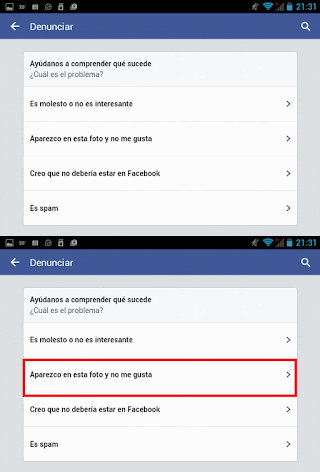
    Una vez que pulsemos sobre “Denunciar” aquí es donde se encuentra una pequeña diferencia entre hacerlo desde la web (como os explicamos en otra entrada) o hacerlo desde la aplicación para Android. En esta última, tenemos diferentes y más opciones que desde la propia web.


Lo primero que nos preguntará el motivo o problema que tenemos con esta “etiqueta”, mostrándonos 4 opciones para poder elegir.

- Es molesto o no es de interés.
- Aparezco en esa foto y no me gusta.
- Creo que no debería estar en Facebook.
- Es spam.     


En nuestro ejemplo, vamos a elegir “Aparezco en esta foto y no me gusta”.


A continuación, por la opción seleccionada, nos aparecerá otras varias opciones para elegir. 

- Bloquear a … 
- Dejar de seguir a … 
- Eliminar a …. De tu lista de amigos. 
- Eliminar etiqueta. 
- Envía un mensaje a … para resolver esta situación.


En nuestro ejemplo, vamos a elegir "Eliminar Etiqueta", pues simplemente es lo que queremos en esta ocasión. 


Y hasta aquí nuestra entrada express de hoy.      


Quieres tener este articulo en PDF, y algunos otros más.
Descargatelo ahora 

Puedes visitar también www.baduq.es


Como siempre espero que os haya servido a alguien, y aquí os dejamos el vídeo, en el cual podéis observar mejor algunas cosas de esta entrada.