Datos personales

Mostrando entradas con la etiqueta Play Store. Mostrar todas las entradas

domingo, 7 de diciembre de 2014

El nuevo Inbox by Gmail (Google)


En las ultimas semanas google a sacado al mercado una nueva aplicación para el correo electrónico.
Inbox by Gmail.
De momento y hasta la fecha de hoy, para poder usar la aplicación necesitamos una invitación. Ya sea de google o de algún usuario que ya haga uso de ella.
A mi entender, creo que será el sucesor de google gmail. Y de momento se puede usar tanto en Android que puedes encontrar en el PlayStore como hacer uso desde la web.
En este post os vamos a mostrar un poquito alguna nueva función que han incorporado con diferencia de Gmail, y lo haremos desde la web. Más adelante os mostraremos algunos cambios desde la aplicación para Android.

ima002
Nada más entrar, por defecto nos lleva a la bandeja de Recibidos.
Y por defecto nos agrupa los correos por “etiquetas”. Compras, finanzas, Social, notificaciones, etc… Opciones que se pueden configurar.

ima003
Otra opción nueva es “Elementos fijados”.
Como veis en la imagen, podemos cambiar la vista, para que nos muestre todos los correos en Recibidos o los que hayamos marcado como “fijo”.

Como marcar un correo como fijo.
ima010
Al abrir un elemento veremos la “chincheta” como os mostramos en la imagen de la izquierda.

Simplemente con marcarlo o desmarcarlo, quedará fijado o no dicho correo.

ima012


De esta manera podremos observarlos en la ventana principal de Recibidos con la opción que os explicamos en el apartado anterior.


POSPONER ELEMENTO

ima013
ima015


ima013


Otra opción “curiosa” es la de posponer un elemento.

Supongamos que nos llega un correo y lo abrimos, pero no podemos leerlo con atención en ese momento, y queremos leerlo cuando lleguemos a casa. (Por si se nos olvida), lo podemos posponer, para que en la fecha y hora elegidos, nos vuelva a “entrar” a nuestra bandeja de recibidos.


Hangouts
Esta opción no es nueva, pues la han “importado” desde gmail. Pero la verdad que para muchos usuarios de gmail, es una gran desconocida. Lo cual puede que dediquemos un pequeño post a esta aplicación que anteriormente se llama Google Talk. Aunque un poco simple pero creo que cumple con su función de mensajería instantánea perfectamente. Esta aplicación la tenemos en PlayStore para nuestro dispositivo android.


ima004
ima005


Más adelante, quizás dediquemos un pequeño post a esta aplicación, de momento solo os vamos a mostrar unas imágenes de su incorporación en la web de inbox.

Como siempre espero que os haya servido a alguien, y aquí os dejamos el video, en el cual podéis observar mejor algunas cosas de esta entrada.


Nos podéis encontrar en nuestra web, en la cual estamos trabajando para ofreceros más cosas.
Hasta pronto.

domingo, 2 de noviembre de 2014

Como Instalar aplicaciones a tu dispositivo Android desde Play Store con un Pc.


Hola de nuevo.

En la entrada anterior os mostrabamos como instalar una aplicación desde Play Store con tu dispositivo Android.
Ahora os vamos a enseñar lo mismo pero esta vez desde un Pc.

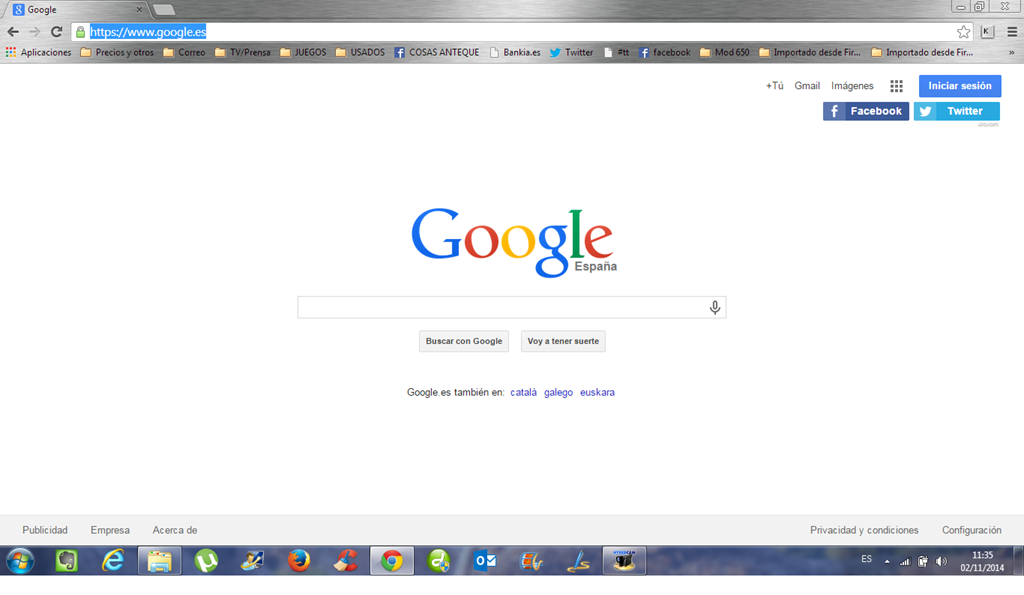
Para ello buscamos en google el play store o ponemos directamente la dirección en nuestro navegador del pc.

Si optamos por buscarlo en google, pondremos google play store y le damos buscar


Pulsamos sobre el enlace y nos llevará directamente a la pagina.
Una vez alli le daremos a INICIAR SESIÓN


Y nos llevará a la pagina para Iniciar sesión, en la cual introduciremos la cuenta que tenemos asociada en nuestro dispositivo Android. Una vez introducida pulsaremos en INICIAR SESIÓN.
IMAGEN0004
Lo cual nos volverá a llevar directamente a la pagina de Play Store, pero esta vez ya saldrá en la parte derecha los datos de nuestra cuenta, como que ya hemos iniciado sesion.
IMAGEN0005
A continuación, en el campo de Buscar empezaremos a escribir el nombre de la aplicación que queremos instalar, y despues pulsaremos sobre la lupa.
IMAGEN0006
A continuación saldrá la lista con las aplicaciones encontradas con el nombre introducido, nosotros en este caso, vamos a elegir la primera que nos aparece, y haremos click sobre ella.
IMAGEN0007
Lo cual nos llevará a la pagina de la aplicación.
Pulsaremos sobre el botón INSTALAR
(aunque en mi caso aparece Instalada. “Esto es debido a que al tener varios dispositivos android asociados a la misma cuenta, en uno de ellos tengo instalada la aplicación, que ahora podreis observar en las siguientes imagenes”)
IMAGEN0009
Si hacemos click en Selecciona un dispositivo. Nos apareceran todos los dispositivos que tengamos vinculados con la cuenta que hemos iniciado sesión. Aunque también te mostrará los que ya la tienen o no instalada, las que son o no compatibles. En nuestro caso veremos como salen 2 dispositivos y en uno de ellos aparece de distinto color (más claro) y no nos dejará seleccionar dicho dispositivo, puesto que ya esta instalada en el.
IMAGEN0010


Una vez elegido el dispositivo pulsaremos sobre el botón INSTALAR y comenzará la instalación.
IMAGEN0011
Y por último, nos mostrará la ventana informandonos de que en breve comenzará la instalación en nuestro dispositivo.
IMAGEN0012


Pulsaremos ACEPTAR, y ya esta.
Si el dispositivo esta encendido, comenzará la instalación. Si el dispositivo en ese momento estuviera apagado, la instalación comenzará cuando enciendas el dispositivo.
Como siempre espero que os haya servido.
Hasta pronto


sábado, 1 de noviembre de 2014

Play Store. Como buscar, instalar, o actualizar aplicaciones.


Buenas de nuevo.

Recordaros que en la entrada anterior, os enseñamos a como asociar nuestra cuenta google a nuestro terminal con sistema Android. Ahora os vamos a ir explicando un poquito el Play Store…

Primero indicaros que Play Store, es una tienda creada por Google, donde puedes encontrar aplicaciones, libros, juegos, películas, etc… Tanto gratis como de pago.

En nuestro caso nos vamos a centrar en las aplicaciones.


En nuestro dispositivo tendremos que pulsar sobre el icono Imagen0010-1


Una vez se abra, nos mostrará la siguiente ventana.

   
Imagen0011 Como podéis observar en la imagen de la izquierda, desde esa ventana tenemos acceso a buscar algo en concreto.
Imagen0011-2

Acceso a las aplicaciones, juegos, películas, música, libros y kiosco.
imagen0011-3

Y acceso a nuestro cuenta en google play, con distintas opciones…
imagen0011-4


BUSCAR E INSTALAR  UNA APLICACIÓN.

 
Imagen0011-2 Si pulsamos sobre la lupa, cambiará mostrando el modo de entrada de datos (o voz)

Imagen0011-01
Directamente podremos escribir lo que queremos buscar.
O si pulsamos sobre el micrófono,
Imagen0011-5
Con esta opción (Que esta presente en muchas de las aplicaciones), Google “escribirá por nosotros”, solo tenemos que hablar lo que queramos escribir y el se encargará de hacerlo por nosotros.

Esta opción, que como he como he comentado la encontraremos más adelante en varias aplicaciones, es bastante cómoda y práctica, sobre todo para aquellos que les cuesta un poco más el usar el teclado.


Imagen0011-6


En este caso vamos a instalar la aplicación YouTube, en la cual como podéis observar en la imagen, en cuanto empezamos a escribir, se va mostrando una lista en la parte de abajo, con las distintas aplicaciones, y en la cual podemos ver que es la primera.
Con pulsar sobre ella nos llevaría directamente a la aplicación.

La otra opción seria terminar de escribir completamente y darle al botón de la lupa que aparece en la parte inferior derecha. Con este paso nos llevará a una ventana con todas las aplicaciones disponibles con el nombre introducido.

En este caso vamos a usar la la primera opción.


Imagen0011-7


Se abrirá esta ventana con la aplicación elegida, y pulsaremos sobre el botón INSTALAR

Después nos saldrá la información de a que “servicios” puede tener acceso de nuestro teléfono/Tablet esa aplicación.
Depende de la aplicación puede tener acceso a: identidad, ubicación, SMS, imágenes, videos, estado de la wifi, etc…


Imagen0011-8


Una vez aceptada la instalación, comenzará a descargarse en nuestro dispositivo.
Imagen0011-9


Cuando haya finalizado, nos mostrará 2 opciones.

DESISTALAR o ABRIR.

Desde aquí mismo podemos empezar a usar nuestra aplicación YOUTUBE.


MENÚ DE PLAY STORE

Como anteriormente comentábamos, en el menú de “usuario” de nuestra “tienda”

imagen0011-4

Tenemos acceso a varias cosas…


Imagen0012-1


- Inicio de Play Store

- Mis aplicaciones (es en la opción que nos vamos a centrar ahora)

- Mi lista de deseos

- Canjear

- Ajustes

- Ayuda

- Acerca de Google.


Imagen0013A


Aquí nos muestra nuestras aplicaciones instaladas.

Las primeras de la lista serán siempre las que estén “pendientes” de actualizar, puesto que han publicado una nueva versión.

Y más para abajo de la lista nos saldrán las que tenemos instalada con la última versión disponible.

Nosotros vamos a Actualizar en esta ocasión la aplicación de Twitter.

Screenshot_2014-11-01-22-00-24


Que simplemente con pulsar
ACTUALIZAR
Continuaremos con los mismos pasos que la de instalar una aplicación. (Como hemos visto en los pasos anteriores al instalar la aplicación de YouTube).


Y hasta aquí de momento nuestra nueva entrada, esperando como siempre os haya gustado.
 
Hasta la próxima…