Aunque hace poco llegó Super Mario Run a las plataformas de Iphone / Ipad, ya queda menos
para que podamos disfrutar del juego en la plataforma de Android.
Ya es oficial y llegará a Play Store en Marzo. Así lo comunicaba Nintendo. en su cuenta de twiter.
Aunque no daban día en concreto, si indicaban que ya te puedes "preinscribirte" en Google Play,
para que recibamos una notificación cuando este disponible su descarga.
Lo que aún yo no tengo muy claro es en que versiones de Android se podrá descargar.
En cuanto a su coste, en un principio la aplicación es de pago, pero
podremos disfrutar de 3 niveles gratis. Así que esperaremos un poquito
para poder tenerla en nuestras manos.
Aquí os dejo el enlace para poder preinscribiros en
Play Store o bien si ya esta disponible poder descargarla.
Estrenamos esta nueva sección, con los Gestores de Notas..
Cuando me inicié con esta “nueva” tecnología de los “Smartphone”, me acostumbre al uso de guardar mis notas en el dispositivo, pero echaba de menos “algo”. Pues lo que anotaba en el móvil... Se quedaba en el móvil.
Y así comencé a buscar donde poder anotar desde cualquier dispositivo, y se sincronizasen con todos ellos. Ya fueran Pc/Portátil, con Windows XP / 7 y ahora el 10. O con Tablet, y también por supuesto con el teléfono, ya sean Android o Windows.
He de reconocer, que la verdad, busqué poco. Pues enseguida me encontré con Evernote.
Cumplía con todas mis expectativas deseadas y más. Pues en verdad lo único que buscaba, era una aplicación para cualquier dispositivo y/o sistema operativo, que se sincronizase desde todos ellos. Y que fuera GRATIS.
Y así di por terminada mi búsqueda.
Ahora después de unos cuantos años, me veo buscando otra aplicación, pues Evernote ha decidido que si quieres sincronizar con más de dos dispositivos debes de adquirir una cuenta Plus, con su consiguiente pago. No es que sea un precio excesivo al año, pero hay gente que prefiere alternativas Free. Lo que me ha llevado a cambiarme y empezar a probar OneNote de Microsoft, además de querer probar Google Keep.
Os dejo en la tabla una pequeña comparativa de lo que hemos ido recopilando sobre estos 3 gestores de notas.
Además he de decir de las dos primeras que “el peso” visto en un dispositivo Android teniendo las mismas notas, ocupa bastante más OneNote que Evernote.
En breve os iré subiendo, pequeños usos y mi opinión, con cada una de las aplicaciones. Por si os puede servir para decidiros por cual usar.
Hace unos días, publicábamos una entrada express, sobre si nos habían etiquetado en una foto del Facebook,
y queríamos eliminarla la etiqueta. La entrada estaba enfocada a hacerlo desde la web de Facebook.
Ahora os mostramos (es muy similar, pero cambia un poquito la forma de encontrarlo), como hacerlo desde
la aplicación de Facebook desde Android.
Primero iréis a:
- MENÚ:
- REGISTRO DE ACTIVIDAD:
Una vez dentro del menú de Registro de actividad, nos aparecerá los últimos “movimientos” de nuestra actividad en Facebook.
En la parte de arriba de la siguiente imagen, pulsaremos sobre “Filtrar”.
En nuestro caso buscaremos la opción de “Fotos”.
Cuando pulsemos sobre “Fotos”, nos aparecerá la lista del registro
sobre las fotos que hemos tenido
en nuestro Facebook. Una vez que busquemos la que queremos “eliminar
la etiqueta” pulsaremos sobre
el “menú“ de opción que tenemos en cada línea del registro en la
parte derecha, como podéis observar en la siguiente imagen.
Una vez que pulsemos sobre “Denunciar” aquí es donde se encuentra una
pequeña diferencia entre hacerlo desde la
web (como os explicamos en otra entrada) o hacerlo desde la
aplicación para Android. En esta última, tenemos diferentes y más
opciones que desde la propia web.
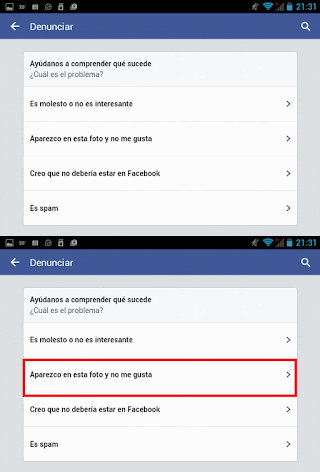
Lo primero que nos preguntará el motivo o problema que tenemos con
esta “etiqueta”, mostrándonos 4 opciones para poder elegir.
- Es molesto o no es de interés.
- Aparezco en esa foto y no me gusta.
- Creo que no debería estar en Facebook.
- Es spam.
En nuestro ejemplo, vamos a elegir “Aparezco en esta foto y no me gusta”.
A continuación, por la opción seleccionada, nos aparecerá otras varias opciones para elegir.
- Bloquear a …
- Dejar de seguir a …
- Eliminar a …. De tu lista de amigos.
- Eliminar etiqueta.
- Envía un mensaje a … para resolver esta situación.
En nuestro ejemplo, vamos a elegir "Eliminar Etiqueta", pues simplemente es lo que queremos en esta ocasión.
Y hasta aquí nuestra entrada express de hoy.
Quieres tener este articulo en PDF, y algunos otros más. Descargatelo ahora
Hola de nuevo.
Estrenamos esta nueva sección, con un pequeño truco.
Si queréis ver o controlar que App en Android está gastando más uso de datos, ya sea mediante los datos
contratados con vuestra compañía telefónica, o mediante Wifi, aquí os mostraremos como hacerlo.
Primero iréis a:
AJUSTES
USO DE DATOS
Una vez dentro, tenemos 3 “pestañas”.
- Información General.
- El nombre de la compañía) en nuestro caso Movistar
- Wifi
Nosotros vamos a comprobar en este ejemplo la pestaña de Wifi. Y nos
aparece una lista de aplicaciones con el consumo que ellas usan.
Si pulsamos sobre cualquiera de las Apps de la lista, nos muestra una
serie de datos (el uso de la la App en primer plano, en segundo plano),
etc…
Y tenemos la opción de Restringir el uso de datos de referencia.
Si pulsamos sobre ella, nos advierte que al activar esta opción, la app puede dejar de funcionar.
CLIC EXPRESS EN IMAGENES
Quieres tener este articulo en PDF, y algunos otros más.
Descargatelo ahora
Hace unas semanas os contábamos lo que Google va guardando por nosotros, y lo hacíamos desde un navegador web (en nuestro caso con un pc). Ahora os contamos donde encontrar estas opciones desde el dispositivo Android. Antes deciros que si ya leísteis el articulo anterior en versión web, los puntos principales y los pasos son exactamente lo mismo, lo único que muchos de nosotros desconocíamos que estuviera en nuestro dispositivo. También muchos de los apartados desde el dispositivo, nos llevará con el navegador a la versión web.
Por lo que esta entrada va a ser muy breve, pues insisto que para conocer mas veáis el articulo anterior, aquí simplemente os mostramos donde encontrar dichas opciones pero no vamos a profundizar sobre ellas.
Dicho todo esto…. Comenzamos.
Para ello accederemos en nuestro dispositivo al menú de aplicaciones.
Después buscaremos el siguiente icono:
(AJUSTES DE GOOGLE)
Una vez entremos en Ajustes de Google, tendremos todas las opciones divididos en dos grupos: CUENTA y SERVICIOS.
En el grupo de CUENTA, los puntos que encontraremos serán :
Inicio de sesión y seguridad.
Información personal y privacidad
Preferencias de la cuenta.
Luego en el apartado de SERVICIOS, los puntos hallados son:
Administración de datos
Anuncios
Aplicaciones conectadas
Búsqueda y Google Now
Cerca
Configurar dispositivo cercano
Google Fit
Seguridad
Smart Lock para contraseñas
Ubicación.
Espero que, aunque muy breve, os haya servido este post de hoy.
Hoy os traemos un gran desconocido para muchos usuarios de Android.
Nos referimos al Administrador de dispositivos.
Tiene 4 funciones, que nos pueden ser de utilidad alguna vez. Pero para ello tendremos que tenerlo activado en los dispositivos que queramos.
DISPOSITIVO
Para ello, iremos a:
- AJUSTES
- GENERAL
- SEGURIDAD
- ADMINISTRADOR DE DISPOSITIVOS
Una vez dentro, tendremos que activar el check.
Si esta opción esta desactivada, no podremos “controlar” nuestro teléfono desde el navegador. Para activarla pulsamos sobre el check. Y nos saldrá una confirmación
Aquí nos informa y nos avisa de su posibles usos antes de activarla. Si estamos de acuerdo, pulsaremos sobre Activar.
Ya tenemos configurada la parte del dispositivo.
NAVEGADOR WEB / PC
Ahora vamos a nuestro navegador del Pc, y entramos en la pagina de google play, e iniciamos sesión con nuestra cuenta Gmail que tenemos activada en el dispositivo.
Una vez dentro iremos a CONFIGURACIÓN
Y después ADMINISTRADOR DE DISPOSITIVOS
Una vez que pulsamos sobre el Administrador de dispositivos, se abrirá una ventana nueva con un plano y un cuadro de dialogo con distintas opciones.
Sobre el plano nos marcará la ubicación del dispositivo, en el caso de que tengamos activado el GPS, en caso contrario no nos mostrará su ubicación.
Si pulsamos sobre el modelo de dispositivo,
se desplegará la lista con los dispositivos asociados a tu cuenta Gmail.
Elegiremos el deseado haciendo click sobre él.
HACER SONAR
Si pulsamos sobre Hacer Sonar
Nos saldrá el siguiente cuadro de dialogo.
Pulsando sobre Sonar, mandará la orden al dispositivo.
Comenzará a sonar nuestro dispositivo.
BLOQUEAR
Con esta opción podemos bloquear nuestro teléfono, pero según he probado solo funciona correctamente si no tiene ningún bloqueo de pantalla activado.
Porque si cuenta con patrón de bloqueo o PIN, esta opción no hace nada. O por lo menos a mi.
En esta ventana introduciremos la contraseña nueva, un Mensaje Opcional que mostrará en la pantalla. Y un número de teléfono, el cual mostrará un acceso directo para que llame a ese número.
Una vez rellenados los datos deseados, pulsaremos sobre Bloquear, y dará comienzo el proceso.
Y esto es lo que aparecerá en la pantalla del teléfono bloqueado.
A fecha de hoy, espero que corrijan el error que (por lo menos a mi me pasa), que es que si ya tiene de por si un bloqueo con PIN el teléfono, lo suyo seria que modificará el existente y lo actualizará con el PIN que tu has introducido en la WEB. Y en las pruebas realizadas, esto no me ocurre.
Y por ultimo, la opción BORRAR
BORRAR
Esta opción, de momento no la hemos probado.
Pero según el aviso que nos da, borrará todos los datos contenidos en el teléfono, (y no aseguran en la memoria externa (micro-sd), restableciéndolo a valores de fabrica.
Como siempre, espero que os haya gustado. Hasta pronto