Datos personales

Mostrando entradas con la etiqueta Windows 10. Mostrar todas las entradas

lunes, 22 de febrero de 2016

WINDOWS 10. CORTANA EN ACCIÓN


WINDOWS 10. CORTANA EN ACCIÓN


Hola de nuevo. 

En Enero del 2015, os hablaba de Cortana. Ya podía hacer uso de ella en mi Windows Phone. (Puedes leerlo aquí)

Pero aún faltaba unos meses para poder disfrutar de ella en nuestros dispositivos (ordenadores o tablets). Hasta la llegada de Windows 10. 

En esta entrada, no vamos a debatir ni adentrarnos sobre la privacidad y el uso de datos que hace Microsoft, con su Cortana y nuevo sistema operativo, simplemente vamos a ver unos pequeños ejemplos de las cosas que puede hacer por nosotros sin tener siquiera que usar el teclado, pues en estos pequeños ejemplos vamos a usar el micrófono.


En la parte inferior izquierda del escritorio, tenemos a nuestra asistente.     


CORTANA EN ACCIÓN.


Podemos hacer uso de ella mediante la voz o escribiendo. En estos ejemplos hemos usado la voz. Bien pulsando sobre el micrófono que aparece en su recuadro a la izquierda. O bien, configurando la activación por voz. 

Siempre que le digamos "Hola Cortana", se pondrá manos a la obra. Pero para ello debemos de configurarlo. 
Si no queremos activarlo, podemos hacer uso igualmente de los comandos de voz, haciendo clic sobre el micrófono que tenemos en su recuadro.

Si queremos activarlo, para ello, haremos clic sobre 

Cortana --> Cuaderno --> Configuración.    


Cortana --> Cuaderno -->


Configuración. -->


Hola Cortana -->
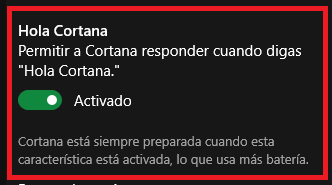


Repito que esta opción, simplemente es para activarla mediante la voz al decir: "Hola Cortana", pero igualmente sin activar esta opción, podemos hacer uso de la voz simplemente pulsando sobre el micrófono que tenemos a la derecha del recuadro.    

CORTANA, ME ABURRO...


Una de las cosas que se me ocurrió un día decirle fue: Cortana me aburro... A lo cual ella me respondió, que si quería que me contará un chiste.
Y me lo conto, no suelen ser para morirse de risa). Pero la verdad que me sorprendió gratamente solo por el hecho de que te los cuente.


Activamos Cortana.    


Le decimos que nos cuente un chiste...    


Y ella nos lo cuenta.


ABRIR APLICACIÓN


Otra de las cosas que Cortana puede hacer por nosotros, es abrir aplicaciones. 

En el ejemplo que a continuación os muestro, le hemos pedido que nos abra el navegador, y ella nos ha preguntado cual abría. Le hemos dicho que nos abra Microsoft Edge. 

Pero en otras pruebas que hemos realizado, lo ha hecho con Mozilla, Google Chrome, etc… 

Eso en cuestión de navegadores, pero también nos abre por ejemplo el programa Paint, el programa de correo, el calendario, etc….    


Como observáis en la imagen anterior, le hemos dicho “Abrir navegador”. Y ella nos pregunta cual queremos abrir. 
Al decirle Microsoft Edge, ella comienza a abrirlo por nosotros.    


ENVIAR UN CORREO ELECTRÓNICO.


Otra de las cosas que puede hacer por nosotros, es enviar un correo electrónico (sencillito), solo podremos dictarle texto. 

Mediante los comandos de voz (de momento) no podemos indicarle que adjunte algún fichero a nuestro correo, pero bueno, seguramente todo se andará.   


Después nos preguntará a quien va dirigido el correo. 

Para que esta opción funcione correctamente, es cierto que tenemos que tener guardado en nuestros contactos, la persona a la que va dirigido, con su correspondiente correo electrónico, de no ser así no te dejará continuar. 


Te recordará a las veces que has intentando ponerte en contacto por teléfono con alguna empresa, y te sale “la máquina”, preguntándote con qué departamento quieres contactar. Y se lo repites una y otra vez y no te funciona, y tu terminas diciéndole que quieres hablar con un operador, y después de mil intentos al final te pasan con una persona humana. Pues lo mismo. Jjj 


Pero en este caso, si tenemos guardadito nuestro contacto, eso no nos pasará.     


En nuestro caso vamos a enviárselo a nuestro contacto guardado como Departamento Web. 


A continuación, nos preguntará por el Texto del mensaje.


Después nos preguntará si lo queremos enviar. Si decimos Si, lo enviará automáticamente, si decimos No, nos preguntará que queremos modificar del mensaje. Y si decidimos Cancelar, directamente anulará y borrará el mensaje, cancelando su envió.    


En nuestro caso enviamos el correo directamente, sin hacer ninguna modificación al respecto. 


UNA PEQUEÑA AYUDA MATEMATICA.

Otras de las cosas que he probado fue a decirle que si me calculará la raíz cuadrada de una cifra. 


Y ella nos muestra el resultado.


    En las pruebas realizadas, para que funcionará bien, tenía que decirle "Calcula …", porque si por ejemplo le decía: Multiplica 600 por 325, directamente me llevaba a la web. Sin embargo, al decir: Calcula 600 por 325, ya nos indica el resultado. 


MANEJO DE NUESTRA AGENDA O CALENDARIO.


Otra de las cosas que hace “nuestro asistente”, es el manejo de nuestra agenda o calendario.


En este ejemplo, le hemos indicado que queremos añadir una cita, y empieza por preguntarnos, cuando tendrá lugar la cita. 


A continuación, te mostrará el mensaje y te solicitará la confirmación para añadirlo, cancelarlo, o si fuera necesario modificarlo.


Una vez confirmado que queremos que lo añada, nos informará de que la cita ha sido guardada, mostrándonos en pantalla el evento almacenado.    


Ahora vamos a probar indicarle que queremos abrir el calendario.


Y como no, nos lo abrirá, y en el cual podemos observar que ya tenemos añadida nuestra cita en el día y hora que le indicamos.    


En el ejemplo de arriba, observareis que hay 2 citas creadas para el día 22 de febrero. Una es la que acabáis de ver, y otra es de otra prueba realizada con las horas, 10 de la mañana o de la noche.


Quieres tener este articulo en PDF, y algunos otros más.
Descargatelo ahora 


Como siempre espero que os haya servido a alguien, y aquí os dejamos el vídeo, en el cual podéis observar mejor algunas cosas de esta entrada.  


martes, 24 de noviembre de 2015

Windows 10. Mis primeras experiencias.


Windows10

Hola de nuevo.
En esta ocasión os voy a contar las primeras experiencias con el nuevo sistema operativo de Microsoft. Su Windows 10.
La verdad que ha sido un gran reclamo, el poder actualizar gratis y nos den un año para hacerlo. Yo lo he hecho a los cuatro meses de su lanzamiento. Y de momento me va gustando.
He de decir, que aún conservo los anteriores sistemas de Windows en diferentes equipos, por lo que tengo bastante fresco el uso y trabajo con ellos Windows Xp, Windows 7, y Windows 8.1. Y con Windows 10 han intentado unir lo mejor de los 3, además incorporando funciones que ya disponía su versión móvil Windows Phone.

Aunque personalmente existe alguna cosa, que han dejado atrás, y que por lo menos yo ya me había acostumbrado con Windows 8, como por ejemplo:
- El poder cerrar las ventanas arrastrando hacia abajo. (Al principio lo rechazaba un poco, pero luego me fue gustando)
- El poder sacar las “barras laterales”, con el ratón. (En pantalla táctil con la mano si deja, pero no con el ratón.)
No es que sea algo importante, y como todo terminaremos acostumbrándonos.
Como bien dice el titulo de esta entrada, solamente es (Mis primeras experiencias), por lo que de momento no puedo detallar mucho más.
En principio os voy a explicar muy brevemente lo que nos vamos a encontrar cuando arranque nuestro sistema.
Como tantos queríamos, ha vuelto el “botón de Inicio”,  VB241115001 con sus correspondientes: apagar sistema, todos los programas, etc …

MENÚ DE INICIO

VB241115002

Como bien anunciaban, han unido en este nuevo Inicio  lo nuevo de Windows 8 y sus Apps, y el alma de su tradicional Menú de Inicio, de sus antecesores sistemas operativos. Como podemos observar en la parte inferior izquierda, disponemos de 4 opciones.

VB241115002a
VB241115002b
VB241115002c
VB241115002d

* EXPLORADOR DE ARCHIVOS:
No es más que la “típica carpeta” del explorador de archivos de toda la vida, con una novedad… En ella se encontrará, las carpetas más usadas frecuentemente, y los últimos archivos recientes.
* CONFIGURACIÓN:
Nos llevará a una serie de opciones, sobre la configuración del sistema, dispositivos, Red e internet, Personalización, Cuentas, Hora e Idioma, Accesibilidad, Privacidad y por último, Actualización y Seguridad.
* INICIO/APAGADO:
La tan esperada opción, más “a mano” que su anterior versión, la cual  lo puso un poquito más escondida.
* TODAS LAS APLICACIONES:
O lo que es lo mismo (Todos los programas). Al pulsar sobre esta, nos mostrará todas las aplicaciones instaladas.
VB241115002e


En la parte superior derecha,  se encuentra las agregadas recientemente. Y debajo podemos ver la lista de aplicaciones que tenemos instaladas.
Una opción que me ha resultado de mucho agrado, es la posibilidad de desinstalar una aplicación, con solo pulsar el botón derecho (esta opción ya "venia de serie" en Windows 8, y el sistema del teléfono, Windows Phone) y la verdad que es muy cómoda. Con las Apps las desinstalará y con las aplicaciones de escritorio, que nos llevará a la desinstalación  de programas directamente.
Además, dependiendo de la aplicación mostrará mas opciones que podemos realizar con un simple clic.
VB241115002f

En el ejemplo de la imagen anterior, con Mozilla Firefox podemos, anclar al inicio, desinstalar, abrir pestaña nueva, o abrir nueva ventana, entre algunas cosas más.
Otras simplemente, nos dejará, Anclar al Inicio, simplemente.


VISTA DE TAREAS
VB241115002g

Esta opción aparentemente nueva, aunque no lo es, pero si mejorada y más cómoda, no es más que el antiguo atajo de teclado ([ALT] + [TAB]), para poder tener acceso a las ventanas abiertas, ya sean aplicaciones, carpetas, ficheros, etc….

VB241115003

Pero esta opción, esconde un gran tesoro, y que tantos usuarios siempre han pedido. El poder crear y trabajar con múltiples Escritorios. En la imagen anterior, lo podéis encontrar en la parte inferior derecha.
VB241115003a


CORTANA
VB241115002h

Ya, ha principio de este año (Enero de 2015) publiqué sobre Cortana, una pequeña entrada,  pero para Windows Phone, el cual podéis leer aquí y ahora lo han incorporado en el nuevo Windows 10.
Es la nueva asistenta personal que han incorporado. Es cierto que aún tiene que aprender mucho, pero hay cosas que ya las tiene “dominadas”.

VB241115004


CENTRO DE ACTIVIDADES

NOTIFICACIONES

VB241115005a

Y por último, Centro de Actividades, con ello tenemos a un simple clic de ratón, algunas opciones a nuestro alcance.
VB241115005


En la siguiente imagen, os mostramos lo que os encontrareis al pulsar sobre dicha opción.
VB241115005b 
Como podéis ver, en la parte superior, nos mostrará mensajes de Windows sobre posibles advertencias, errores, y/o avisos. También aparecerán los correos electrónicos que nos vayan llegando a nuestra cuenta asociada al programa de correo.
Y en la parte de abajo podemos ver distintos botones, para tener un acceso rápido a ciertas características que quizás podamos usar con mayor frecuencia (o no).
Modo tableta, Bloqueo de rotación, Nota, Todas las configuraciones, Conectar, Proyectar, Ahorro de bateria, VPN, Bluetooth, Iluminación, Wifi, Periodo sin notificaciones, Ubicación y Modo Avión. Estas opciones son las que me han salido a mi por defecto, aunque se pueden configurar.

Es cierto que en este nuevo Windows 10, han intentado que el mismo sistema operativo, sirva para un Pc, Tablet o Teléfono.
En mi opinión creo, que va a ser un gran sistema operativo. Aunque también es cierto lo que he leído en ciertas webs, sobre la “privacidad” que perdemos con este nuevo Windows. Casi todas las opciones podemos desactivarlas, pero con ello perdemos algunas de estas nuevas características que nos ofrecen.
Cada uno ya debe de pensar lo que quiere o no hacer.


Espero que os haya servido, y aqui os dejo como siempre el video.
Hasta pronto.


sábado, 18 de julio de 2015

WINDOWS 10. EN FORMATO USB.

WINDOWS 10. EN FORMATO USB.


A pocos días de lanzamiento de Windows 10. Esperando con impaciencia la última versión de Microsoft, pero en esta ocasión la podremos disponer en formato USB.

Además de este formato, también dispondremos de la versión DVD. Y el tan esperado periodo de actualización gratuita para la migración desde Windows 7, y 8. (8.1) Sea como fuere, la cuestión que ya mismo estará aqui.


Puedes ver más cosas aqui.