Datos personales

Mostrando entradas con la etiqueta Cuenta Google. Mostrar todas las entradas

sábado, 4 de noviembre de 2017

BADUQ-GMC - LO QUE TAMBIÉN GUARDA AHORA GOOGLE POR TI.


BADUQ-GMC - LO QUE TAMBIÉN GUARDA AHORA GOOGLE POR TI.


Hola de nuevo.

El año pasado os traíamos una entrega "Sobre lo que Google guardaba por nosotros, la cual podéis leer aquí.

En el veíamos como al acceder a nuestra cuenta de google, teníamos la información guardada sobre las ubicaciones en las que habíamos ido, los videos que habíamos buscado o visto en youtube. También podíamos encontrarnos con los “comandos de voz” que habíamos usado, para hacer búsquedas. 

Ahora ha ido un poco más allá y almacena alguna información más…


Lo primero que haremos será entrar en nuestro navegador en la siguiente dirección: 

https://myaccount.google.com/


Si no hemos iniciado sesión, lo haremos con nuestra cuenta de Gmail que queramos usar.


Lo que vamos a tratar en esta entrada es MI ACTIVIDAD. Lo podemos encontrar en la parte inferior de la ventana.


La primera vez que entramos nos mostrará unos mensajes de bienvenida. Una vez leídos nos mostrará una ventana como la siguiente. 


Podremos ver agrupados por fechas diariamente lo que hemos buscado, las páginas visitadas, los videos vistos en youtube, y además a incorporado una nueva opción… 

Si eres de los que “dictas” a tu móvil lo que quieres escribir (en cualquier aplicación, incluido Whatsapp) te subirá a tu espacio de tu cuenta Google el fichero del audio además del texto que ha escrito. 


Como ejemplo que vemos en la siguiente imagen, la linea que os resalto es un mensaje de Whatsapp dictado y mandado a un contacto.


Como podéis observarComo podéis observar en la imagen anterior, se encuentra en la parte derecha el botón de reproducir, que si pulsamos sobre él, podremos escuchar el mensaje de voz que Google ha guardado. 

También podremos encontrar en el registro de actividad, algunas de las aplicaciones que hemos usado en nuestro dispositivo móvil. en la imagen anterior, vemos en la parte derecha, el botón de reproducir, que si pulsamos sobre él, podremos escuchar el mensaje de voz que Google ha guardado. 


ELIMINAR.


Tenemos distintas opciones para eliminar el historial de nuestra actividad. Podemos eliminar por día pulsando sobre los 3 puntos que tenemos en la parte derecha de cada fecha. Lo mismo podremos hacer con cada entrada de actividad individual guardada.


Además tenemos una opción para borrar filtrando y seleccionando por fechas, tipos, etc… Lo podemos encontrar en el menú de la parte izquierda Eliminar actividad por.


Elegiremos la fecha deseada, y el producto que queremos eliminar. Podemos eliminar todo o una de las opciones que aparece en la lista, tales como… Android, anuncios, asistente, ayuda, búsqueda, búsqueda de imágenes, voz y texto, etc… 


Y hasta aquí esta pequeña entrada. Puedes ver mas sobre lo que guarda tu cuenta en google, pulsando aquí.


Como siempre espero que os haya servido a alguien, y aquí os dejamos el video, en el cual podéis observar mejor algunas cosas de esta entrada. 


martes, 25 de agosto de 2015

LO QUE GUARDA TU CUENTA EN GOOGLE. PARTE III

Hola de nuevo. 
Seguimos con la entrada anterior, sobre "lo que guarda tu cuenta en google. Parte II" o la primera parte de esta entrega "lo que guarda tu cuenta en google. Parte I".

Ahora la parte que nos queda es más de configuración que de almacenamiento de nuestros historiales, vamos a ir viendo brevemente los siguientes puntos:


PREFERENCIAS DE LA CUENTA.


  • IDIOMAS Y HERRAMIENTAS DE INTRODUCCIÓN DE TEXTO.


Desde esta opción podemos elegir los idiomas que queremos usar.


  • ACCESIBILIDAD.


Podemos activar el lector en pantalla, aunque actualmente solo es compatible con el sistema de Documentos de Google.


  • ALMACENAMIENTO DE GOOGLE DRIVE.


Simplemente nos mostrará la cuota utilizada y nos da opcion por si queremos adquirir más capacidad.


  • ELIMINAR TU CUENTA O ALGUNOS SERVICIOS.

Como bien dice el enunciado de este apartado, podremos eliminar servicios utilizados con nuestra cuenta o eliminar toda la cuenta.


Y hasta aquí, esta tercera parte de Lo que guarda tu cuenta en Google.
Si quieres puedes consultar la primera y segunda parte, lo cual te lo recomiendo, pues hay puntos interesantes que quizás desconozcas.

Como siempre espero que os haya gustado.


LO QUE GUARDA TU CUENTA EN GOOGLE. PARTE II

Hola de nuevo. 
Seguimos con la entrada anterior, sobre "lo que guarda tu cuenta en google. Parte I".

Ahora continuamos con la parte de:

INFORMACIÓN PERSONAL Y PRIVACIDAD.


  • TU INFORMACIÓN PERSONAL.


Desde aquí, como bien podemos ver, muestra el correo electrónico, y si pulsamos nos da también como anteriormente habíamos visto, opción a la cuenta de recuperación. 


Además, incluye acceso a nuestro perfil de Google+, recomendaciones compartidas y configuración de búsqueda.


  • CONTROL DE TU ACTIVIDAD.


No perdáis de vista esta opción, pues detrás de ella, se encuentra muchas posibilidades escondidas, que muchos de nosotros hasta ahora desconocíamos.

Desde aqui disponemos a los historiales de:

      • Tu actividad de búsquedas y navegación.
      • Información de tus dispositivos.
      • Tus comandos y búsquedas de voz.
      • Vídeos que buscas en YouTube.
      • Vídeos que ves en YouTube.


Además de navegar entre las distintas opciones que aquí podemos tener acceso directo a todas ellas juntas desde la siguiente dirección:


La primera opción de la que disponemos:

  • Tu actividad de búsquedas y navegación. 


Como bien nos explica Google, podemos activar para que nos guarde el historial, o desactivarlo.

Haciendo la prueba mientras escribo estas lineas, pongo en el buscador baduq.es y entro en la opción que me muestra. Automáticamente entro en la opción ADMINISTRAR HISTORIAL de nuestra cuenta Google (imagen mostrada arriba) y esto es lo que ya tiene almacenado.


  • Lugares a los que vas.

Al igual que almacena nuestro historial de búsquedas, también tiene guardado (siempre que tu lo tengas activado) nuestro "diario" de lugares visitados.


Una vez que entremos en ADMINISTRAR HISTORIAL entraremos en nuestro TimeLine:


Desde esta ventana, podemos consultar (si estaba almacenándose) los lugares que hemos visitado en determinadas fechas. Google construye por nosotros nuestro bitácoras un tanto particular.

Si pulsamos sobre HOY, nos aparecerá una lista con los lugares que hemos visitado. Al igual que si seleccionamos un AÑO / MES y/o DÍA, nos mostrará los lugares visitados en dicha fecha.

  • Información de tus dispositivos.


Según nos indica Google, con esta opción:

La Información del dispositivo almacena tus contactos, calendarios, aplicaciones y otros datos del dispositivo para mejorar tu experiencia en Google.


  • Tus comandos y búsquedas de voz.


Lo mismo que en las anteriores opciones, si pulsamos sobre ADMINISTRAR HISTORIAL en este caso nos mostrará, las búsquedas mediante voz, que hemos realizado. Lo curioso de esta opción, es que cuando buscamos mediante voz, graba los ficheros y los sube en nuestra cuenta. Con lo cual si pulsamos sobre cada búsqueda en el "reproducir", podremos escuchar dicho fichero.


  • Videos que buscas en Youtube.


En este apartado podemos encontrar todas las búsquedas que has realizado en Youtube.


  • Videos que ves en Youtube.

Este historial, lo que almacena es los videos que visualizas en Youtube.


  • CONFIGURACIÓN DE ANUNCIOS.


Este apartado, podemos administrar los anuncios que se nos irán mostrando según nuestras gustos y preferencias. 


  • VISTA GENERAL DE LA CUENTA.


Este punto os recomiendo que le echeis un vistazo. Puesto que te muestra información de todos los productos Google que utilizáis con vuestra cuenta.

Además, una vez que esteis dentro, pulsar sobre Mostrar todas.

Os mostrará más información de la que a priori aparece.


  • CONTROLA TU CONTENIDO.
Otro punto interesante es este apartado. Desde el puedes copiar en un fichero, todo tu contenido de tu cuenta de los productos de Google. 

El tiempo dependerá de la cantidad de archivos que tengas, pues se te avisa de que la generación de puede tardar, minutos, horas o quizás días.

En la prueba realizada (me ha generado en un fichero zip de 925 mb tan solo unos pocos minutos).


  • ASIGNAR UNA PERSONA DE CONFIANZA A LA CUENTA.
Poco voy a explicar aquí, simplemente pondré lo que explica Google.

¿Qué ocurrirá con tus fotos, correos electrónicos y documentos cuando dejes de usar la cuenta? Google te permite controlar todo esto.
Puedes compartir tus datos con un amigo o un familiar de confianza, o bien eliminar la cuenta por completo. Es posible que no puedas utilizar tu cuenta de Google o que no puedas acceder a ella por muchos motivos. En cualquier caso, te ofrecemos la opción de decidir qué quieres hacer con tus datos.
Con el Administrador de cuentas inactivas, tú decides si tu cuenta está inactiva y cuándo, a quién se lo notificamos y qué sucede con tus datos.


Y por hoy terminamos la segunda parte de esta entrada. 


Si quieres leer la primera parte puedes hacerlo aqui.
Si quieres continuar con la ultima y tercera parte, aquí.


LO QUE GUARDA TU CUENTA EN GOOGLE. PARTE I


Hola de nuevo.

Hoy os explicamos algo que hemos descubierto hace poco tiempo, y que muchos de nosotros desconocemos. Y es nuestra "cuenta" en Google. Antes algunas de estas opciones, estaban dispersas en distintos sitios web. Desde hace unos meses, Google, ha querido simplificar todos esos datos, y los ha unido en un mismo lugar. Tu cuenta.

En ella, entre otra información se almacena... los ultimos inicios de sesión, lugares en los que has estado, búsquedas que has realizado, incluso se almacena tus búsquedas o comandos que has realizado mediante voz, en ficheros, los cuales puedes escuchar posteriormente.

Todo esto puede estar muy bien, si somos conscientes de ellos y podemos tener la opción de elegir o no elegir que guardar. Pero pocas veces leemos, lo que nos están comunicando, y solemos dar a todos, ACEPTAR o SIGUIENTE, etc..

Debido a las bastantes opciones que tenemos, vamos a dividir y a explicároslo en distintas entradas.


Para que accedáis a vuestra cuenta de google para ver y configurar todo lo que os vamos a contar, podéis encontrarlo en la siguiente dirección:


Para poder entrar tendréis que iniciar sesión, y si ya habíais iniciado sesión en vuestra cuenta de gmail, en el navegador, os llevará directamente a la pantalla de Bienvenida.


Desde la pantalla de Bienvenida, podéis tener acceso a casi todas las opciones que iremos viendo. Aunque una vez que pulsamos sobre cualquier opción, nos llevará a la ventana, en la cual tendremos todas las opciones anteriores en un menú en la parte izquierda.

El primer grupo de opciones que se nos plantea es:


Entre los distintos  puntos que encontraremos en este apartado son:

  • Comprobación de seguridad.
  • Inicio de sesión de Google
    • Contraseña y método de inicio de sesión.
    • Opciones de recuperación de la cuenta.
  • Notificaciones y actividad de los dispositivos.
    • Últimos eventos de seguridad.
    • Dispositivos utilizados recientemente.
    • Configuración de alertas de seguridad.
  • Aplicaciones y sitios conectados.
    • Aplicaciones conectadas a tu cuenta.
    • Contraseñas guardadas.
    • Permitir el acceso a aplicaciones menos seguras.


INICIO DE SESIÓN DE GOOGLE


  • CONTRASEÑA Y MÉTODO DE INICIO DE SESIÓN.
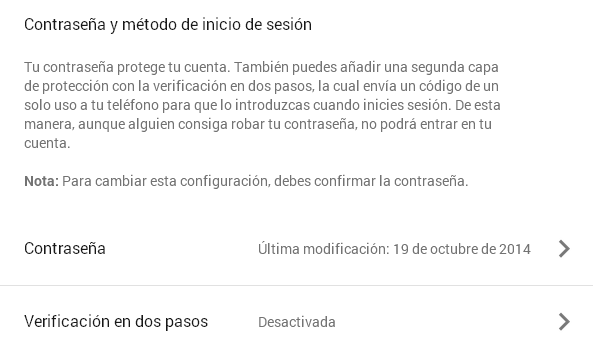
Dentro de este grupo de opciones, podemos encontrar, como cambiar la contraseña, y si queremos activar o desactivar la verificación en dos pasos. Además también encontraremos las opciones de recuperación de la cuenta.


En la imagen anterior, podemos ver, cuando fue la ultima vez que se cambio la contraseña, y si tenemos activada o no la verificación en dos pasos.

En contraseña si pulsamos sobre la fecha, nos llevará a la pantalla para poder cambiarla.


  • OPCIONES DE RECUPERACIÓN DE LA CUENTA.
Más para abajo de las opciones anteriores, encontraremos las opciones de recuperación de la cuenta. En ello deberemos de tener por lo menos el correo de recuperación, pues que en el caso  se nos olvide la contraseña de nuestra cuenta, lo enviará a ese correo electrónico, los pasos para poder restablecer una nueva contraseña.


NOTIFICACIONES Y ACTIVIDAD DE LOS DISPOSITIVOS.


  • ÚLTIMOS EVENTOS DE SEGURIDAD.
En este apartado, puedes revisar desde que dispositivos han accedido a tu cuenta y como quieres recibir las alertas.


  • DISPOSITIVOS UTILIZADOS RECIENTEMENTE.

También puedes ver que dispositivos estas usando recientemente para tu cuenta.


  • CONFIGURACIÓN DE ALERTAS DE SEGURIDAD.
Es en este punto donde determinaremos que eventos nos tienen que notificar y como. Si es a través de correo electrónico o mediante el número de móvil que hayamos introducido previamente en el apartado: Opciones y recuperación de la cuenta. 


APLICACIONES Y SITIOS CONECTADOS.


  • APLICACIONES CONECTADAS 

Desde este apartado, podrás realizar el seguimiento de los sitios y aplicaciones que hayas aceptado para poder conectarse a tu cuenta.
También podrás eliminar aquellos que ya no quieras o uses.


  • CONTRASEÑAS GUARDADAS.
Aquí encontraremos una lista con todos los nombres de usuarios y contraseñas que se hayan almacenado tanto en google chrome como en nuestros dispositivos android.
Desde aquí, podremos, visualizarlas, borrarlas, y/o desactivar la opción de que las almacene.


  • PERMITIR EL ACCESO A APLICACIONES MENOS SEGURAS.

Según nos explica Google:

Algunas aplicaciones y dispositivos que no son de Google usan una tecnología de inicio de sesión menos segura, lo cual puede hacer que tu cuenta sea más vulnerable. Te recomendamos que desactives el acceso de estas aplicaciones. No obstante, puedes elegir usarlas, a pesar del riesgo que ello supone.

Podemos activar o desactivar esta opción, según nuestras necesidades.