Datos personales

sábado, 15 de noviembre de 2014

Registro de Actividad de Facebook.


Hola de nuevo.
Facebook añadió en sus opciones de configuración el  “Registro de Actividad”.
Con esta opción, podemos comprobar toda la actividad que hemos tenido en la aplicación (tanto en aplicaciones móviles, como en la web desde un Pc.
Para poder revisarlo y/o eliminar. Pero dentro de ese registro, también muestra las búsquedas de personas, paginas, grupos, etc…. que hemos realizado.
Aqui os vamos a mostrar el paso a paso en imágenes, pero también podéis visualizar el video en el cual mostramos como hacerlo desde el Pc.
Lo primero en nuestra aplicación Android tendremos un acceso más “rápido”, para ello pulsamos sobre la “lupa”.


En la siguiente imagen que veremos, será una lista con las últimas busquedas recientes. Y en el cual pulsaremos sobre EDITAR.


Una vez pulsemos sobre EDITAR, nos mostrará el “Registro de Actividad”, y en el cual podemos observar además de las actividades las “búsquedas” que hemos realizado de cualquier persona, pagina, etc…


Si queremos borra alguna búsqueda en concreto deberemos pulsar sobre el aspa situado a la izquierda de cada búsqueda.


Con pulsar, desaparecerá de la lista.
Pero si queremos borrar todo el historial de búsquedas, deberemos de pulsar sobre Borrar búsquedas  > 


Y a continuación, nos preguntará sobre la confirmación de borrar todo el historial de búsquedas.


Y simplemente con pulsar sobre Confirmar será borrado todo el historial de búsquedas.

Si quisiéramos hacer lo mismo, desde la web de facebook con un Pc, te lo mostramos en el siguiente Vídeo.

jueves, 13 de noviembre de 2014

Preparando cambios.

Buenas de nuevo.

Tras este parón sin escribir nada, solo deciros que no nos hemos olvidado ya tan pronto de esta nueva andadura que queremos comenzar...

Estamos trabajando para añadir nuevas entradas, diseñando la página, recopilando información e ideas para ilustraros con nuevos videos, imagenes,  y alguna cosita que nos vayamos encontrando.

A los que me leeis, gracias a todos. 

sábado, 8 de noviembre de 2014

WhatsApp. Menú Privacidad.


En estos días, WhatsApp ha sido noticia por su doble check Azul, y no hay más que ver las redes, prensa, e incluso en los Telediarios. Bajo mi punto de vista, yo lo veo muy sencillo.
Que envías un mensaje, y… (Oh dioosss, me sale el doble check azul, y no me contestaaa). Pues ya te contestará, si quiere o puede, o simplemente se acuerda.
Porque cuantas veces te ha llegado un mensaje, lo has empezado a leer, y te ha pillado en un momento que no puedes contestar. Pero cada persona tiene su opinión, y el motivo principal de este post no es el temido check azul. Asi que vamos a lo que vamos…


A principios de este año, WhatsApp añadió a su aplicación en la configuración del mismo, la opción de PRIVACIDAD.
Desde el cual tenemos 3 opciones configurables, sobre nuestra foto, nuestra última conexión y estado. Para ello vamos a:

AJUSTES – INFO DE CUENTA – PRIVACIDAD


En esta última imagen, podemos cambiar estas opciones.
  • Hora de últ. vez: Mostrará nuestra última conexión a quien marquemos. Podemos elegir entre… Todos, Nadie o nuestros contactos.
  • Foto de perfil: Lo mismo que la opción anterior, pero en este caso con la foto que tengamos puesta en nuestro perfil. Podemos elegir también las mismas opciones. Todos, Nadie o Nuestros contactos.
  • Estado: Igual que las 2 opciones anteriores.

En Windows Phone

En Windows Phone las opciones se encuentran en:

CONFIGURACIÓN – CUENTA – PRIVACIDAD


Y hasta aquí terminamos. Como siempre espero que os haya ayudado.
Hasta pronto.

domingo, 2 de noviembre de 2014

Como Instalar aplicaciones a tu dispositivo Android desde Play Store con un Pc.


Hola de nuevo.

En la entrada anterior os mostrabamos como instalar una aplicación desde Play Store con tu dispositivo Android.
Ahora os vamos a enseñar lo mismo pero esta vez desde un Pc.

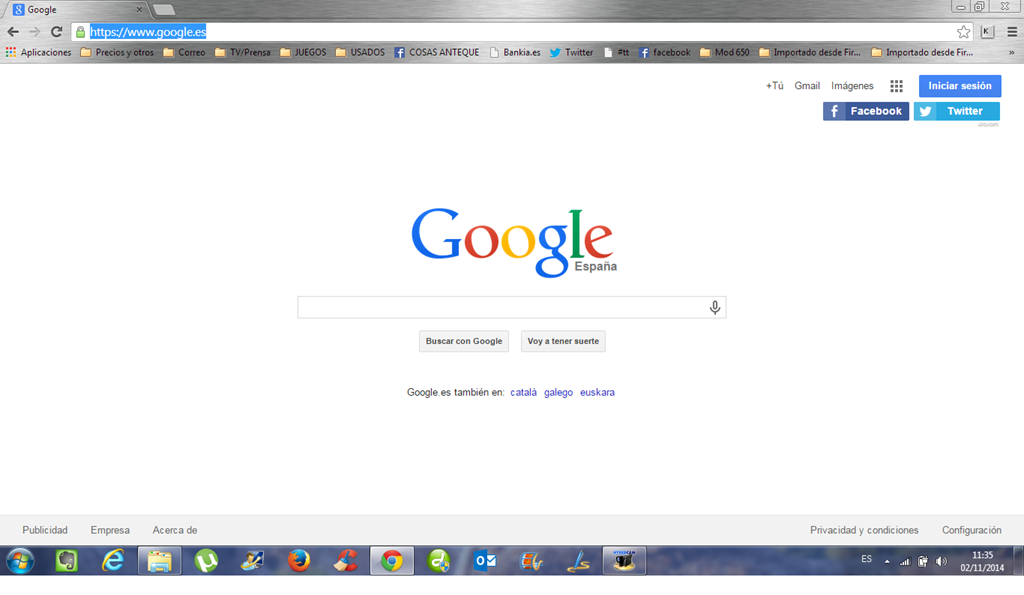
Para ello buscamos en google el play store o ponemos directamente la dirección en nuestro navegador del pc.

Si optamos por buscarlo en google, pondremos google play store y le damos buscar


Pulsamos sobre el enlace y nos llevará directamente a la pagina.
Una vez alli le daremos a INICIAR SESIÓN


Y nos llevará a la pagina para Iniciar sesión, en la cual introduciremos la cuenta que tenemos asociada en nuestro dispositivo Android. Una vez introducida pulsaremos en INICIAR SESIÓN.
IMAGEN0004
Lo cual nos volverá a llevar directamente a la pagina de Play Store, pero esta vez ya saldrá en la parte derecha los datos de nuestra cuenta, como que ya hemos iniciado sesion.
IMAGEN0005
A continuación, en el campo de Buscar empezaremos a escribir el nombre de la aplicación que queremos instalar, y despues pulsaremos sobre la lupa.
IMAGEN0006
A continuación saldrá la lista con las aplicaciones encontradas con el nombre introducido, nosotros en este caso, vamos a elegir la primera que nos aparece, y haremos click sobre ella.
IMAGEN0007
Lo cual nos llevará a la pagina de la aplicación.
Pulsaremos sobre el botón INSTALAR
(aunque en mi caso aparece Instalada. “Esto es debido a que al tener varios dispositivos android asociados a la misma cuenta, en uno de ellos tengo instalada la aplicación, que ahora podreis observar en las siguientes imagenes”)
IMAGEN0009
Si hacemos click en Selecciona un dispositivo. Nos apareceran todos los dispositivos que tengamos vinculados con la cuenta que hemos iniciado sesión. Aunque también te mostrará los que ya la tienen o no instalada, las que son o no compatibles. En nuestro caso veremos como salen 2 dispositivos y en uno de ellos aparece de distinto color (más claro) y no nos dejará seleccionar dicho dispositivo, puesto que ya esta instalada en el.
IMAGEN0010


Una vez elegido el dispositivo pulsaremos sobre el botón INSTALAR y comenzará la instalación.
IMAGEN0011
Y por último, nos mostrará la ventana informandonos de que en breve comenzará la instalación en nuestro dispositivo.
IMAGEN0012


Pulsaremos ACEPTAR, y ya esta.
Si el dispositivo esta encendido, comenzará la instalación. Si el dispositivo en ese momento estuviera apagado, la instalación comenzará cuando enciendas el dispositivo.
Como siempre espero que os haya servido.
Hasta pronto


sábado, 1 de noviembre de 2014

Play Store. Como buscar, instalar, o actualizar aplicaciones.


Buenas de nuevo.

Recordaros que en la entrada anterior, os enseñamos a como asociar nuestra cuenta google a nuestro terminal con sistema Android. Ahora os vamos a ir explicando un poquito el Play Store…

Primero indicaros que Play Store, es una tienda creada por Google, donde puedes encontrar aplicaciones, libros, juegos, películas, etc… Tanto gratis como de pago.

En nuestro caso nos vamos a centrar en las aplicaciones.


En nuestro dispositivo tendremos que pulsar sobre el icono Imagen0010-1


Una vez se abra, nos mostrará la siguiente ventana.

   
Imagen0011 Como podéis observar en la imagen de la izquierda, desde esa ventana tenemos acceso a buscar algo en concreto.
Imagen0011-2

Acceso a las aplicaciones, juegos, películas, música, libros y kiosco.
imagen0011-3

Y acceso a nuestro cuenta en google play, con distintas opciones…
imagen0011-4


BUSCAR E INSTALAR  UNA APLICACIÓN.

 
Imagen0011-2 Si pulsamos sobre la lupa, cambiará mostrando el modo de entrada de datos (o voz)

Imagen0011-01
Directamente podremos escribir lo que queremos buscar.
O si pulsamos sobre el micrófono,
Imagen0011-5
Con esta opción (Que esta presente en muchas de las aplicaciones), Google “escribirá por nosotros”, solo tenemos que hablar lo que queramos escribir y el se encargará de hacerlo por nosotros.

Esta opción, que como he como he comentado la encontraremos más adelante en varias aplicaciones, es bastante cómoda y práctica, sobre todo para aquellos que les cuesta un poco más el usar el teclado.


Imagen0011-6


En este caso vamos a instalar la aplicación YouTube, en la cual como podéis observar en la imagen, en cuanto empezamos a escribir, se va mostrando una lista en la parte de abajo, con las distintas aplicaciones, y en la cual podemos ver que es la primera.
Con pulsar sobre ella nos llevaría directamente a la aplicación.

La otra opción seria terminar de escribir completamente y darle al botón de la lupa que aparece en la parte inferior derecha. Con este paso nos llevará a una ventana con todas las aplicaciones disponibles con el nombre introducido.

En este caso vamos a usar la la primera opción.


Imagen0011-7


Se abrirá esta ventana con la aplicación elegida, y pulsaremos sobre el botón INSTALAR

Después nos saldrá la información de a que “servicios” puede tener acceso de nuestro teléfono/Tablet esa aplicación.
Depende de la aplicación puede tener acceso a: identidad, ubicación, SMS, imágenes, videos, estado de la wifi, etc…


Imagen0011-8


Una vez aceptada la instalación, comenzará a descargarse en nuestro dispositivo.
Imagen0011-9


Cuando haya finalizado, nos mostrará 2 opciones.

DESISTALAR o ABRIR.

Desde aquí mismo podemos empezar a usar nuestra aplicación YOUTUBE.


MENÚ DE PLAY STORE

Como anteriormente comentábamos, en el menú de “usuario” de nuestra “tienda”

imagen0011-4

Tenemos acceso a varias cosas…


Imagen0012-1


- Inicio de Play Store

- Mis aplicaciones (es en la opción que nos vamos a centrar ahora)

- Mi lista de deseos

- Canjear

- Ajustes

- Ayuda

- Acerca de Google.


Imagen0013A


Aquí nos muestra nuestras aplicaciones instaladas.

Las primeras de la lista serán siempre las que estén “pendientes” de actualizar, puesto que han publicado una nueva versión.

Y más para abajo de la lista nos saldrán las que tenemos instalada con la última versión disponible.

Nosotros vamos a Actualizar en esta ocasión la aplicación de Twitter.

Screenshot_2014-11-01-22-00-24


Que simplemente con pulsar
ACTUALIZAR
Continuaremos con los mismos pasos que la de instalar una aplicación. (Como hemos visto en los pasos anteriores al instalar la aplicación de YouTube).


Y hasta aquí de momento nuestra nueva entrada, esperando como siempre os haya gustado.
 
Hasta la próxima…


sábado, 25 de octubre de 2014

Primeros pasos con nuestro Android.


Primeros pasos con nuestro Android.


Lo primero que tenemos que hacer para poder sacar el maximo partido a nuestro equipo Android (ya sea tablet o telefono), es tener una cuenta google (gmail). Si que es cierto que muchas funciones y/o aplicaciones, podriamos hacer uso de ella sin tener una cuenta asociada, pero tambien estariamos desaprovechando el 90% de las opciones que tenemos a nuestro alcance.

En muchos de los ejemplos que os mostraremos, usaremos la version (4.4.2 )


Para ello debemos ir a:
Ajustes - General - Añadir cuenta


Nos aparecerá una lista, (dependiendo de las aplicaciones ya instaladas tendremos más  o menos opciones.) de la cual seleccionaremos Google.


En la siguiente ventana, tendremos otras 2 opciones
Usar cuenta  o  Crear cuenta.


En nuestro caso, vamos a suponer que la cuenta ya la tenemos creada, por lo que elegiremos la opción de Usar cuenta.


A continuación, nos pedirá que Iniciemos sesión, introduciendo la cuenta de correo xxxxxx@gmail.com y la contraseña, una vez introducida avanzaremos con la flecha hacia la derecha.


Una vez pasemos al paso siguiente, nos saldrá los enlaces a las condiciones de servicio, y politica de privacidad. En los cuales si pulsamos encima de dichos textos nos mostrará dichas opciones.
También nos ofrece la opción de poder elegir si queremos recibir noticias y ofertas de Google play (En la actualidad Play Store). En el caso de no querer, habría que desmarcar el check. Y cuando pulsemos Aceptar, estamos dando nuestra conformidad a sus condiciones de uso, servicios y politica de privacidad. 
En el caso de Cancelar, no nos dejaría asociar la cuenta google a sus servicios en nuestro dispositivo Android.


Una vez pulsemos ACEPTAR, nos mostrará las opciones de configuración de datos de pago (esta opción nos seriviria por si queremos configurar una forma de pago para comprar aplicaciones con un coste.) pero ES OPCIONAL.
Simplemente con pulsar OMITIR, pasariamos a las siguientes opciones.


Y ya por ultimo nos saldrá la confirmación de que hemos INICIADO SESIÓN, con una lista (que según las aplicaciones que tengamos instaladas) nos aparecerán en dicha lista.
Marcaremos las opciones que queremos que sincronice y para terminar avanzaremos con la flecha.


Ya tenemos nuestra cuenta google configurada en nuestro equipo con Android.
Espero que os haya servido este primer paso.

Hasta pronto.


Aquí os dejamos un video subido a nuestro canal de youtube, en el cual podeis ver esta entrada de Blog.


domingo, 19 de octubre de 2014

APLICACIONES ANDROID.

En los siguientes días, vamos a ir contando una pequeña introducción de algunas aplicaciones Android y configuraciones de los telefonos con este sistema operativo.


Desde que aparecio los SmartPhone, tablets, etc... este sistema ha ido entrando en nuestros hogares, y hoy en día, su uso para muchos, es necesario para sus trabajos, estudios... y en muchos casos ha ido sustituyendo a los ordenadores.
Se encuentran en el mercado un sinfin de aplicaciones (mensajeria instantanea, creacion de documentos, ediciones de imagenes, almacenamiento en la nube, oficinas virtuales, juegos, incluso chorradas varias), todo ello desde la palma de la mano.

Desde nuestra humilde opinión, os vamos a ir contando el uso de alguna de ellas, como configurar alguna cosita de los telefonos,  etc...

Hasta pronto.