Datos personales

Mostrando entradas con la etiqueta Baduq-gmc. Mostrar todas las entradas

martes, 25 de agosto de 2015

LO QUE GUARDA TU CUENTA EN GOOGLE. PARTE I


Hola de nuevo.

Hoy os explicamos algo que hemos descubierto hace poco tiempo, y que muchos de nosotros desconocemos. Y es nuestra "cuenta" en Google. Antes algunas de estas opciones, estaban dispersas en distintos sitios web. Desde hace unos meses, Google, ha querido simplificar todos esos datos, y los ha unido en un mismo lugar. Tu cuenta.

En ella, entre otra información se almacena... los ultimos inicios de sesión, lugares en los que has estado, búsquedas que has realizado, incluso se almacena tus búsquedas o comandos que has realizado mediante voz, en ficheros, los cuales puedes escuchar posteriormente.

Todo esto puede estar muy bien, si somos conscientes de ellos y podemos tener la opción de elegir o no elegir que guardar. Pero pocas veces leemos, lo que nos están comunicando, y solemos dar a todos, ACEPTAR o SIGUIENTE, etc..

Debido a las bastantes opciones que tenemos, vamos a dividir y a explicároslo en distintas entradas.


Para que accedáis a vuestra cuenta de google para ver y configurar todo lo que os vamos a contar, podéis encontrarlo en la siguiente dirección:


Para poder entrar tendréis que iniciar sesión, y si ya habíais iniciado sesión en vuestra cuenta de gmail, en el navegador, os llevará directamente a la pantalla de Bienvenida.


Desde la pantalla de Bienvenida, podéis tener acceso a casi todas las opciones que iremos viendo. Aunque una vez que pulsamos sobre cualquier opción, nos llevará a la ventana, en la cual tendremos todas las opciones anteriores en un menú en la parte izquierda.

El primer grupo de opciones que se nos plantea es:


Entre los distintos  puntos que encontraremos en este apartado son:

  • Comprobación de seguridad.
  • Inicio de sesión de Google
    • Contraseña y método de inicio de sesión.
    • Opciones de recuperación de la cuenta.
  • Notificaciones y actividad de los dispositivos.
    • Últimos eventos de seguridad.
    • Dispositivos utilizados recientemente.
    • Configuración de alertas de seguridad.
  • Aplicaciones y sitios conectados.
    • Aplicaciones conectadas a tu cuenta.
    • Contraseñas guardadas.
    • Permitir el acceso a aplicaciones menos seguras.


INICIO DE SESIÓN DE GOOGLE


  • CONTRASEÑA Y MÉTODO DE INICIO DE SESIÓN.
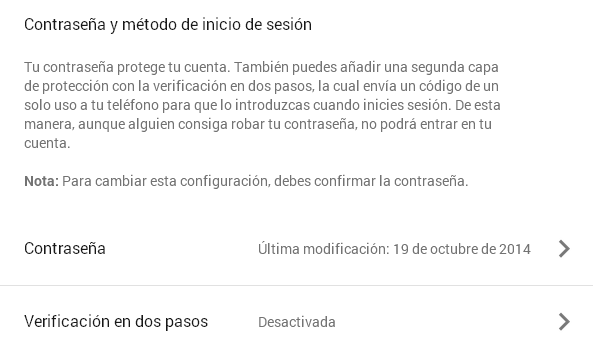
Dentro de este grupo de opciones, podemos encontrar, como cambiar la contraseña, y si queremos activar o desactivar la verificación en dos pasos. Además también encontraremos las opciones de recuperación de la cuenta.


En la imagen anterior, podemos ver, cuando fue la ultima vez que se cambio la contraseña, y si tenemos activada o no la verificación en dos pasos.

En contraseña si pulsamos sobre la fecha, nos llevará a la pantalla para poder cambiarla.


  • OPCIONES DE RECUPERACIÓN DE LA CUENTA.
Más para abajo de las opciones anteriores, encontraremos las opciones de recuperación de la cuenta. En ello deberemos de tener por lo menos el correo de recuperación, pues que en el caso  se nos olvide la contraseña de nuestra cuenta, lo enviará a ese correo electrónico, los pasos para poder restablecer una nueva contraseña.


NOTIFICACIONES Y ACTIVIDAD DE LOS DISPOSITIVOS.


  • ÚLTIMOS EVENTOS DE SEGURIDAD.
En este apartado, puedes revisar desde que dispositivos han accedido a tu cuenta y como quieres recibir las alertas.


  • DISPOSITIVOS UTILIZADOS RECIENTEMENTE.

También puedes ver que dispositivos estas usando recientemente para tu cuenta.


  • CONFIGURACIÓN DE ALERTAS DE SEGURIDAD.
Es en este punto donde determinaremos que eventos nos tienen que notificar y como. Si es a través de correo electrónico o mediante el número de móvil que hayamos introducido previamente en el apartado: Opciones y recuperación de la cuenta. 


APLICACIONES Y SITIOS CONECTADOS.


  • APLICACIONES CONECTADAS 

Desde este apartado, podrás realizar el seguimiento de los sitios y aplicaciones que hayas aceptado para poder conectarse a tu cuenta.
También podrás eliminar aquellos que ya no quieras o uses.


  • CONTRASEÑAS GUARDADAS.
Aquí encontraremos una lista con todos los nombres de usuarios y contraseñas que se hayan almacenado tanto en google chrome como en nuestros dispositivos android.
Desde aquí, podremos, visualizarlas, borrarlas, y/o desactivar la opción de que las almacene.


  • PERMITIR EL ACCESO A APLICACIONES MENOS SEGURAS.

Según nos explica Google:

Algunas aplicaciones y dispositivos que no son de Google usan una tecnología de inicio de sesión menos segura, lo cual puede hacer que tu cuenta sea más vulnerable. Te recomendamos que desactives el acceso de estas aplicaciones. No obstante, puedes elegir usarlas, a pesar del riesgo que ello supone.

Podemos activar o desactivar esta opción, según nuestras necesidades.


sábado, 15 de agosto de 2015

Administrador de dispositivos Android.


Hola de nuevo a todos.

Hoy os traemos un gran desconocido para muchos usuarios de Android.
Nos referimos al Administrador de dispositivos.

Tiene 4 funciones, que nos pueden ser de utilidad alguna vez. Pero para ello tendremos que tenerlo activado en los dispositivos que queramos.


DISPOSITIVO
Para ello, iremos a:


- AJUSTES
VB140815-1011
- GENERAL VB140815-1021
- SEGURIDAD VB140815-1031
- ADMINISTRADOR DE DISPOSITIVOS VB140815-1041
Una vez dentro, tendremos que activar el check.
VB140815-1051
Si esta opción esta desactivada, no podremos “controlar” nuestro teléfono desde el navegador. Para activarla pulsamos sobre el check. Y nos saldrá una confirmación
VB140815-106
Aquí nos informa y nos avisa de su posibles usos antes de activarla.
Si estamos de acuerdo, pulsaremos sobre Activar.

VB140815-1071


Ya tenemos configurada la parte del dispositivo.


NAVEGADOR WEB / PC

VB140815-0010

Ahora vamos a nuestro navegador del Pc, y entramos en la pagina de google play, e iniciamos sesión con nuestra cuenta Gmail que tenemos activada en el dispositivo.


VB140815-001


Una vez dentro iremos a CONFIGURACIÓN


VB140815-0011


Y después ADMINISTRADOR DE DISPOSITIVOS


VB140815-002

VB140815-0021


Una vez que pulsamos sobre el Administrador de dispositivos, se abrirá una ventana nueva con un plano y un cuadro de dialogo con distintas opciones.


VB140815-003


Sobre el plano nos marcará la ubicación del dispositivo, en el caso de que tengamos activado el GPS, en caso contrario no nos mostrará su ubicación.


VB140815-0031


Si pulsamos sobre el modelo de dispositivo,

VB140815-0032


se desplegará la lista con los dispositivos asociados a tu cuenta Gmail.

VB140815-0041


Elegiremos el deseado haciendo click sobre él.


HACER SONAR


Si pulsamos sobre Hacer Sonar

VB140815-0033


Nos saldrá el siguiente cuadro de dialogo.


VB140815-0051


Pulsando sobre Sonar, mandará la orden al dispositivo.

VB140815-0061


Comenzará a sonar nuestro dispositivo.


BLOQUEAR
VB140815-0034

Con esta opción podemos bloquear nuestro teléfono, pero según he probado solo funciona correctamente si no tiene ningún bloqueo de pantalla activado.
Porque si cuenta con patrón de bloqueo o PIN, esta opción no hace nada. O por lo menos a mi.
 
En esta ventana introduciremos la contraseña nueva, un Mensaje Opcional que mostrará en la pantalla. Y un número de teléfono, el cual mostrará un acceso directo para que llame a ese número.


VB140815-0071

 
Una vez rellenados los datos deseados, pulsaremos sobre Bloquear, y dará comienzo el proceso.


VB140815-0081
 
Y esto es lo que aparecerá en la pantalla del teléfono bloqueado.

WP_20150814_18_06_19_Pro
 
A fecha de hoy, espero que corrijan el error que (por lo menos a mi me pasa), que es que si ya tiene de por si un bloqueo con PIN el teléfono, lo suyo seria que modificará el existente y lo actualizará con el PIN que tu has introducido en la WEB. Y en las pruebas realizadas, esto no me ocurre.

Y por ultimo, la opción BORRAR


BORRAR

VB140815-0035


Esta opción, de momento no la hemos probado.
Pero según el aviso que nos da, borrará todos los datos contenidos en el teléfono, (y no aseguran en la memoria externa (micro-sd), restableciéndolo a valores de fabrica.
Como siempre, espero que os haya gustado.
Hasta pronto


sábado, 25 de julio de 2015

Whatsapp y su doble check azul. En Windows Phone.


Whatsapp y su doble check azul.


En Windows Phone.

Como viene siendo habitual, en las actualizaciones de WhatsApp, las versiones más recientes, siempre en Windows Phone, suelen llegarnos bastante más tarde. 
En esta ocasión os vamos a enseñar como poder activar o desactivar su famoso check azul.

En otra ocasión ya os enseñamos como activarlo en Android. Ahora os mostraremos como hacerlo en Windows Phone.
 
 
Lo primero que harémos será, abrir nuestro WhatsApp.


- CONFIGURACIÓN: 


Una vez dentro de configuración, iremos a CUENTA.


Después PRIVACIDAD.


Y por último, al entrar, en la parte de abajo de la pantalla tenemos CONFIRMACIONES DE LECTURA.


Si esta activado, enviaremos el check azul a la persona que nos haya enviado un mensaje y nosotros lo hayamos leido. En caso contrario no será enviado, pero tampoco al igual que nosotros no podremos ver la confirmación de nuestros mensajes enviados. 

Como siempre espero que os haya servido a alguien, y aquí os dejamos el video, en el cual podéis observar mejor algunas cosas de esta entrada.


Puedes ver más cosas en: www.baduq.es

sábado, 18 de julio de 2015

WINDOWS 10. EN FORMATO USB.

WINDOWS 10. EN FORMATO USB.


A pocos días de lanzamiento de Windows 10. Esperando con impaciencia la última versión de Microsoft, pero en esta ocasión la podremos disponer en formato USB.

Además de este formato, también dispondremos de la versión DVD. Y el tan esperado periodo de actualización gratuita para la migración desde Windows 7, y 8. (8.1) Sea como fuere, la cuestión que ya mismo estará aqui.


Puedes ver más cosas aqui.

martes, 9 de junio de 2015

DESPUES DE UN LARGO TIEMPO…


Después de unos meses en los cuales  hemos estado un poco liados, solo decir que no nos hemos olvidado de nuestro pequeño espacio aqui en la web, sino que hemos estado pensando nuevas ideas, diseñando nuevos cambios, y ahora estaremos un poco mas intentando aplicar todas esas cosas que estamos aprendiendo…

Pronto volveremos de nuevo, con más novedades (o antigüedades)…


HASTA MUY PRONTO

domingo, 25 de enero de 2015

WhatsApp Web.


Tan esperada versión Web para poder usar en el pc. Aquí os mostramos unos primeros pasos para poder usar Whatsapp Web. 
Lo primero que tenemos que hacer es buscar en el menú de configuración de whatsapp de nuestro dispositivo la opción WhatsApp Web.
wh001-1
 
Una vez que entremos en WhatsApp Web, en nuestro dispositivo se nos abrirá una ventana en la cual nos indicará 2 cosas. Una, que vayamos al pc, y con el navegador Chrome entremos en la siguiente dirección: web.whatsapp.com/
wh002-2
 
En el Pc cuando entremos en la dirección indicada, nos mostrará un codigo QR,
wh002-3
Y con el teléfono tendremos que escanear el código que nos muestra.
wh002-4
 
Para ello tendremos que captar todo el código QR, con el recuadro central.
Una vez que la aplicación detecte y lea el código, en el navegador de nuestro Pc, ya tendremos cargado nuestro Whatsapp Web.
wh003
 
Ya podemos comenzar a "whatssappear".
En la parte de la izquierda podemos ver los últimos chats usados (al igual que en el teléfono). Si quisiéramos empezar un chat nuevo, lo haríamos aquí.
wh003-1
 
Y nos aparecerá una lista con los contactos disponibles
wh003-2
 
 
Respecto a las opciones, de momento son pocas las posibilidades que disponemos en la aplicación web, pero ahora mismo creo que no haría falta mucho más para disfrutarlo.
wh005-1
Sobre Perfil y estado hay poco que comentar, puesto que de momento no deja cambiar la imagen de perfil ni el estado desde la web.
wh006-1
 
Alertas de escritorio, sonidos y en la lista desplegable, podemos elegir desactivar dichas notificaciones por un periodo de tiempo determinado.
 
ENVIO DE MULTIMEDIA DESDE EL PC
Dentro de esta gran novedad, hay una opción bastante buena, que es el poder enviar un archivo a un contacto desde nuestro pc.
wh007
 
Si estamos dentro de un chat para ello pulsaríamos adjuntar, tal como haríamos en la aplicación del teléfono.
wh007-1                              wh007-2
 
En nuestro caso hemos usado la opción, wh007-3  con lo cual se nos abrirá  un cuadro de dialogo para escoger el fichero que queremos adjuntar.
wh009
 
Una vez elegido el fichero deseado, pulsaremos el botón Abrir, y comenzará la carga del fichero.
wh011
 
Podemos seguir adjuntando ficheros o enviar. wh011-1 
 
Todo ello sincronizado automáticamente con nuestro teléfono. En el cual si lo miramos, todo lo que hayamos hecho en la web, lo podrás observar en el teléfono.
También podemos guardar en nuestro Pc, alguna imagen que nos hayan enviado.
wh014
 
Para ello haríamos clic sobre la imagen que nos hayan enviado y nos mostrará la ventana que hemos puesto aquí arriba.
A continuación haremos clic en  wh014-1 y automáticamente comenzará la descarga en nuestro PC.

Como siempre espero que os haya ayudado y ya sabéis que aquí abajo tenéis el video donde podéis ver esta pequeña introducción a Whatsapp Web.